고정 헤더 영역
상세 컨텐츠
본문
반응형
포토샵이나 일러스트 등 어도비 앱을 사용하다 보면
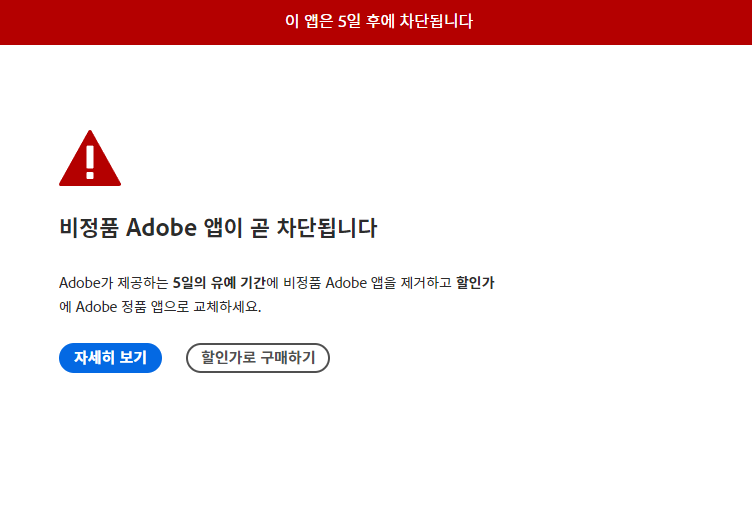
아래와 같은 인증 창이 나타나는 경우가 있습니다.
체험판이나 무료 버전 비정품을 사용할 경우 나타납니다
오늘은 크랙 설치 없이 윈도우 설정으로 비정품 Adobe 앱이 곧 차단됩니다
인증 창 해결 방법을 정리해 보았습니다.
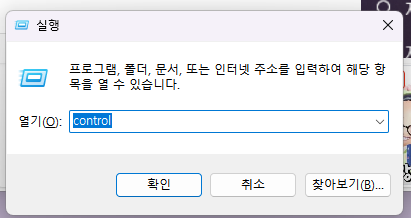
1. 실행창을 이용하는 방법 : 윈도우키 + R를 눌러주세요.
나타나는 입력창에 control 을 입력하면 바로 제어판이 열립니다.
2. 그럼 제어판이 나타납니다.

3. 시스템 및 보안을 선택해주세요.

4. Windows Defender 방화벽 클릭
방화벽 상태는 아래처럼 되면 안되고 우선 정지를 시켜주세요.
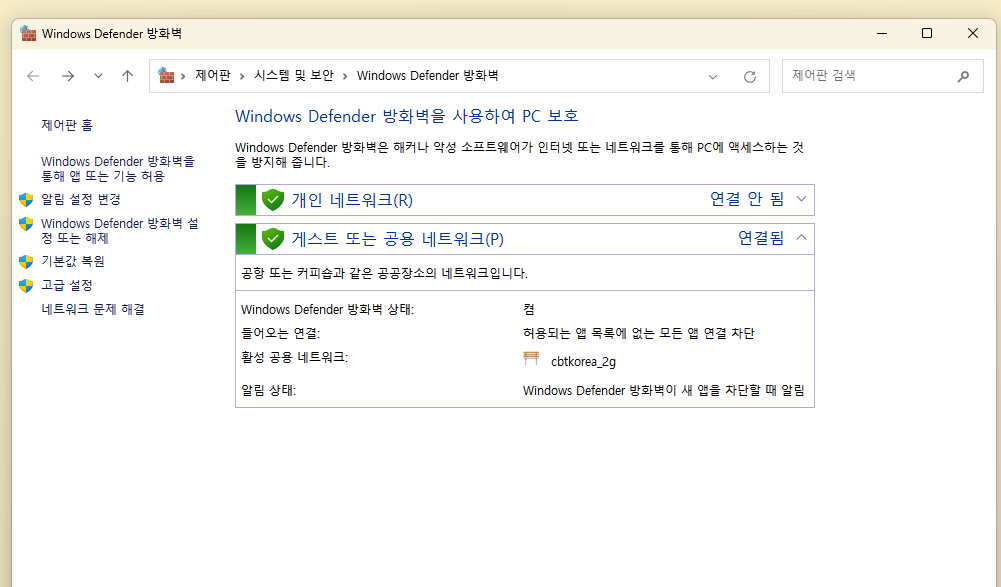
그리고 아래 고급설정을 눌러주세요
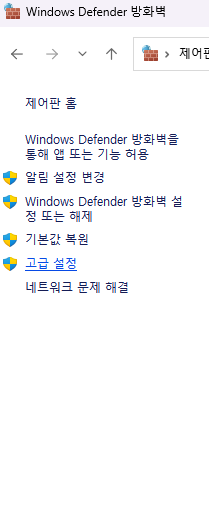
5. 고급설정을 눌러주세요

반응형
6. 인바운드 규칙을 클릭후 우측마우스를 눌러서 새규칙을 클릭해주세요

7. 규칙종류 - [프로그램]을 선택하고 [다음]을 눌러준다.
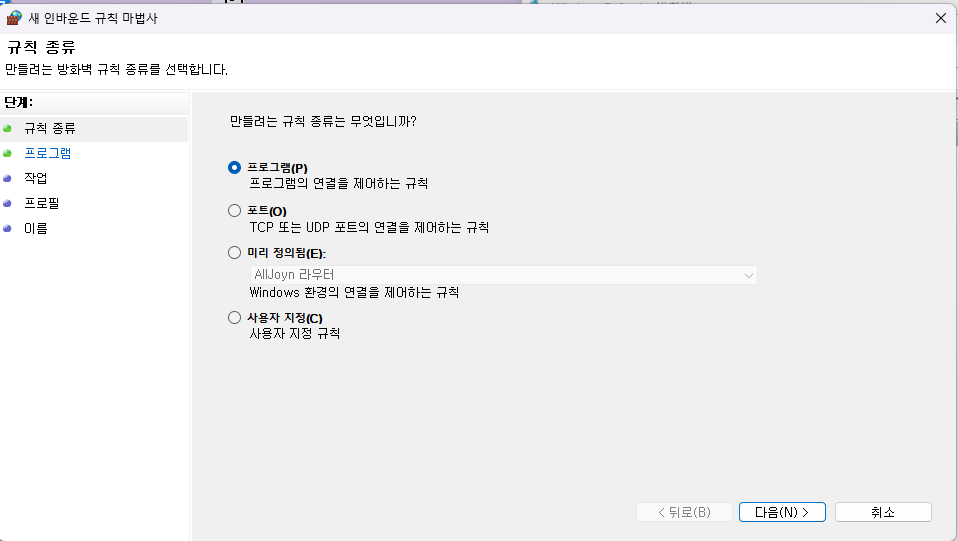
8. 포토샵, 일러, 프리미어 등 경고창이 뜨는 디자인 프로그램을 지정해야 합니다.
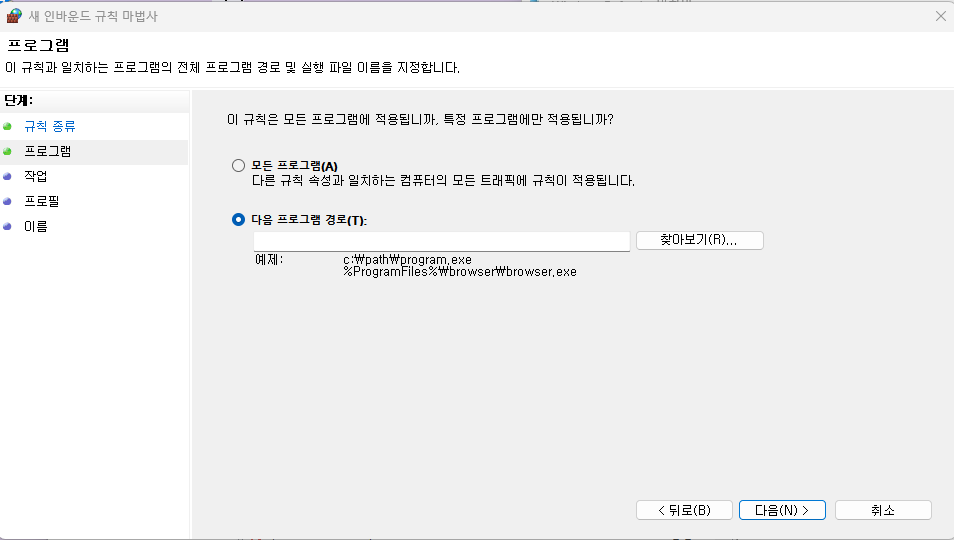
참고 > 경로 빠르게 찾는방법 : 바탕화면의 아이콘 또는 메뉴에서의 아이콘에서 우측마우스 클릭후 파일 위치 열기를 하시면 경로를 보실수 있습니다.

폴더가 열린후 다시 선택을 아래와 같이 합니다.

아래와 같이 최종 경로가 나온다면 상단의 폴더 경로를 복사합니다.
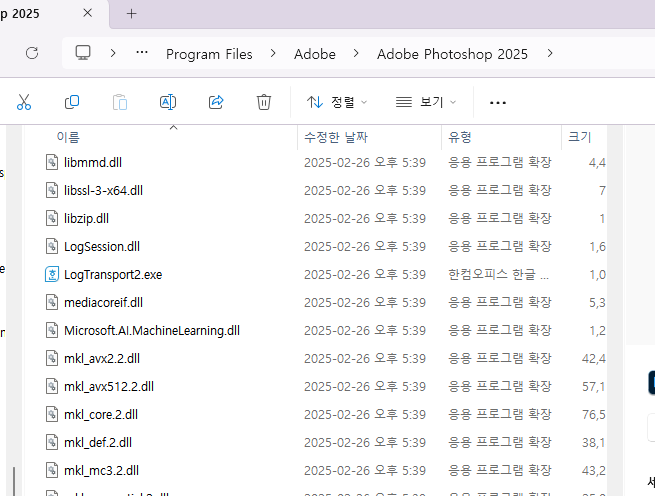
9. 8번의 새 인바운드 규칙 마법사창에 위 상단의 폴더 경로를 넣고, 찾아보기 버튼을 누른후 최종 포토샵2025 폴더로 이동한후
exe 파일 즉, 실제로 클릭하여 실행되는 파일을 선택해주어야 합니다.
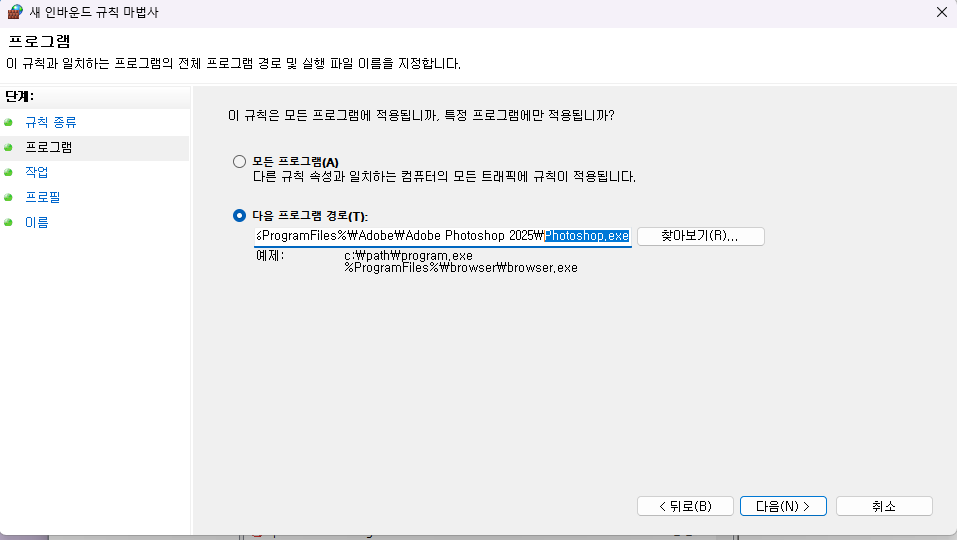
10. 다음 프로그램 경로에 최종 파일의 경로를 설정하셨다면 다음버튼을 눌러주세요.
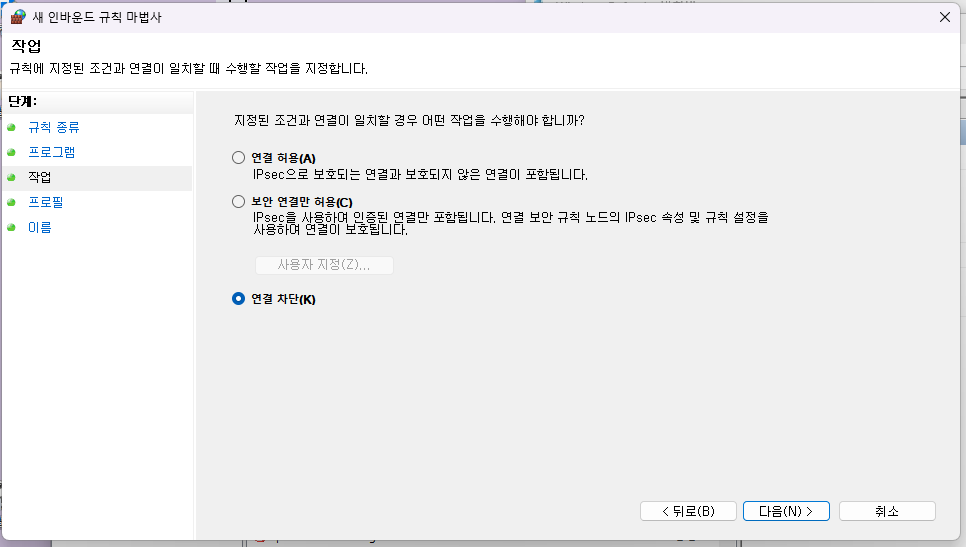
11. 다음버튼후 아래가 모두 체크되어 있어야 합니다. 안되어 있으면 모두 체크

12. 다음을 클릭후 이름(임의로 지정하시면 됩니다.) 설명은 필요없습니다. 그리고 마침을 클릭하세요. 그럼 다 된것입니다.

13. 그럼 창이 닫히고, 인바운드 규칙 상단에 지금 만드신드신 photoshop2025가 생성된것이 보이실겁니다.
그럼 포토샵을 이제 실행하시면 비정품 이란 문구는 더이상 보이지 않으실겁니다.

14. 위 인바운드 규칙을 아웃바운드 규칙에도 똑같은 방법으로 진행해주세요.
15. 마지막으로 4번의. Windows Defender 방화벽 클릭해서
방화벽을 켜주셔야 합니다. 그래야 정품인증을 받으라고 나오지 않습니다.
아래처럼 정진된 방화벽을 다시 켜서 방화벽을 실행하셔야 합니다.

16. 포토샵을 실행하면 됩니다.
반응형
'컴퓨터 > Window' 카테고리의 다른 글
| 윈도우 화면 캡쳐 단축키를 보실까요? (0) | 2025.04.07 |
|---|---|
| 공유기 접속하기, 공유기 접속하는 법 (1) | 2025.03.20 |
| 팀뷰어 다운로드 하기, 화면공유하기, 무료 원격제어 하기, (0) | 2025.03.20 |
| 구글 크롬 원격데스크톱 화면제어, 원격제어하기, 무료 원격제어 (1) | 2025.03.20 |
| 다른곳에서 유투브 로그인후 다른곳에서 로그아웃하기 (0) | 2025.03.14 |


